你的Windows 桌面是不是也这样:桌面图标堆到第三列,文件包满桌都是,任务栏呆板一条横在底下,整理不久桌面没几天又乱七八糟堆满了。不是不想美化,网络上的教程对于电脑小白来说实在有点复杂,要安装一堆东西不说、还要担心几个工具会不会打架、会不会把系统搞乱。
有没有可以一键美化不用繁琐操作的工具可以解决问题呢,还真有,网易千千壁纸新出了【桌面美化】,就是那个做动态壁纸的软件,站内有十几万张壁纸,这次把系统外观这块也一起接管了。原来需要四处找教程的事,现在一个软件、一分钟,让你的电脑桌面像下面这样,一键美化。
一、前后对比:
改之前。默认壁纸、默认任务栏,图标自己随便排的,不算丑,就是毫无记忆点;点完【一键美化】之后是这样:

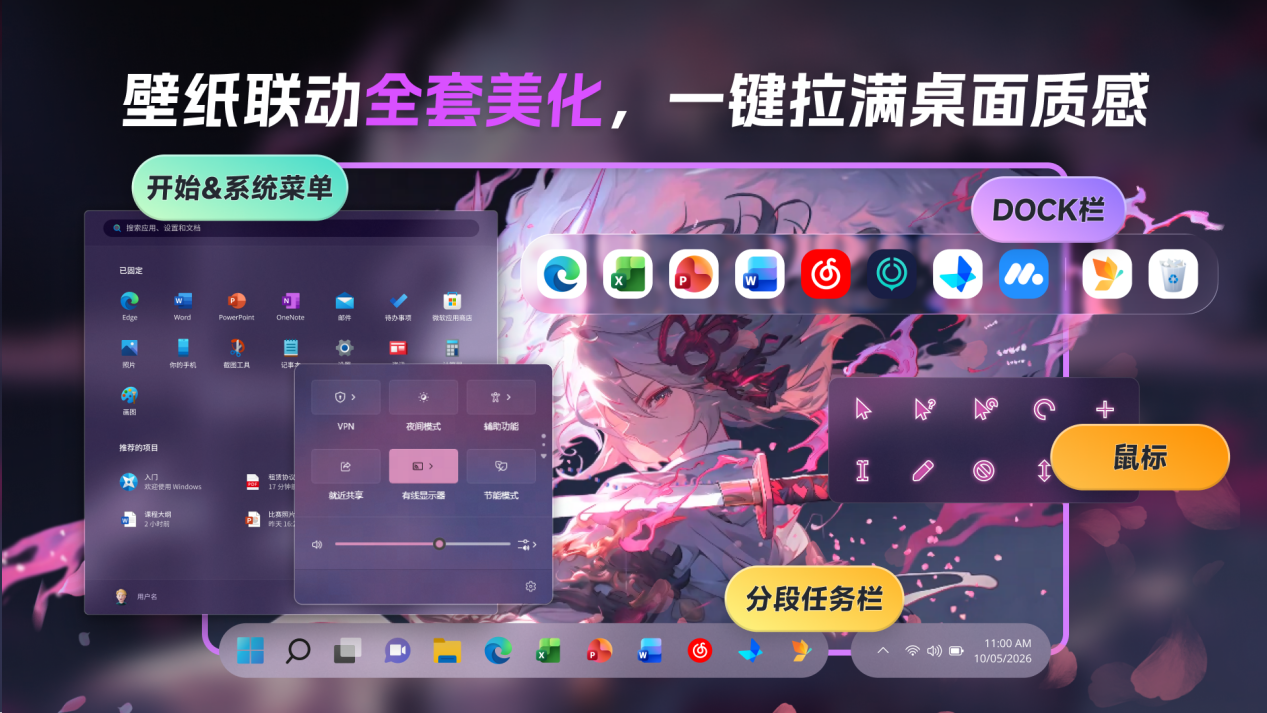
底栏收成一条细 Dock,要用的应用全在里面;任务栏变成半透明,和壁纸走同一个色系;开始菜单、系统菜单统一了材质;连鼠标指针都换了一套。全程不用打开任何一个配置文件。
二、三套美化模式,看你桌面适合哪套
进【美化】标签页,三套主题摆在那儿,点开任意一套都能先预览各模块长什么样。

1、毛玻璃。半透明加高斯模糊,前后层次一下子出来,最接近 Mac 那个液态玻璃的质感。拿不准选哪个就先上这套.

2、透明。整块界面像蒙了层薄玻璃,清透,完全不挡壁纸。壁纸本身够好看就选它。

3、随壁纸色。任务栏、Dock、菜单的配色跟着当前壁纸主色走。换一张壁纸,等于白得一套新主题。这套是我最后留下来用的。

选完主题,在【选择美化组件】里勾要改的部分:任务栏、开始与系统菜单、Dock、鼠标指针,不想动的留着不勾。

后点【保存设置】。就这一下,几十秒之后整套桌面换了个样,没碰过一行代码、没改过一处注册表。
三、每块功能单独看,都不是糊弄事
Dock 栏:秒升级mac那味儿
液态玻璃底板,图标带倒影,托盘圆角,鼠标扫过去图标会放大、会弹跳,动效跟手,不卡。

想细调就进【美化设置】的 DOCK 专区:色彩方案可以跟主题走也能手动取色,不透明度、主题圆角、图标尺寸、图标倒影全是滑块,边拖边看,停靠位置和边距也能改,贴边还是底部居中随你。
一个小提示:开了 Dock 之后,去任务栏设置里把【是否隐藏】选成【智能隐藏(联动DOCK)】,Dock 生效时任务栏自动藏起来,鼠标移到底部再弹出,两个底栏不打架。